Gérer les clients et le suivi des réservations
La page Clients / Suivi vous aide à centraliser les clients liés à vos réservations, retrouver leur historique et relancer les personnes déjà venues dans votre établissement.
Cette page dépend de l'établissement sélectionné dans le BackOffice. Si vous changez d'établissement, la liste des clients et le suivi sont recalculés pour ce restaurant uniquement.
Acceder a la page
- Ouvrez le menu Reservations dans le BackOffice.
- Sélectionnez l'établissement concerné depuis le sélecteur d'établissement.
- Cliquez sur l'onglet Clients pour gerer votre fichier client.
- Cliquez sur l'onglet Suivi pour voir les clients a relancer apres leur visite.
Si le module Réservation n'est pas activé, ou s'il n'est pas encore configuré pour l'établissement choisi, la page vous l'indique avant d'afficher les outils clients.
Onglet Clients
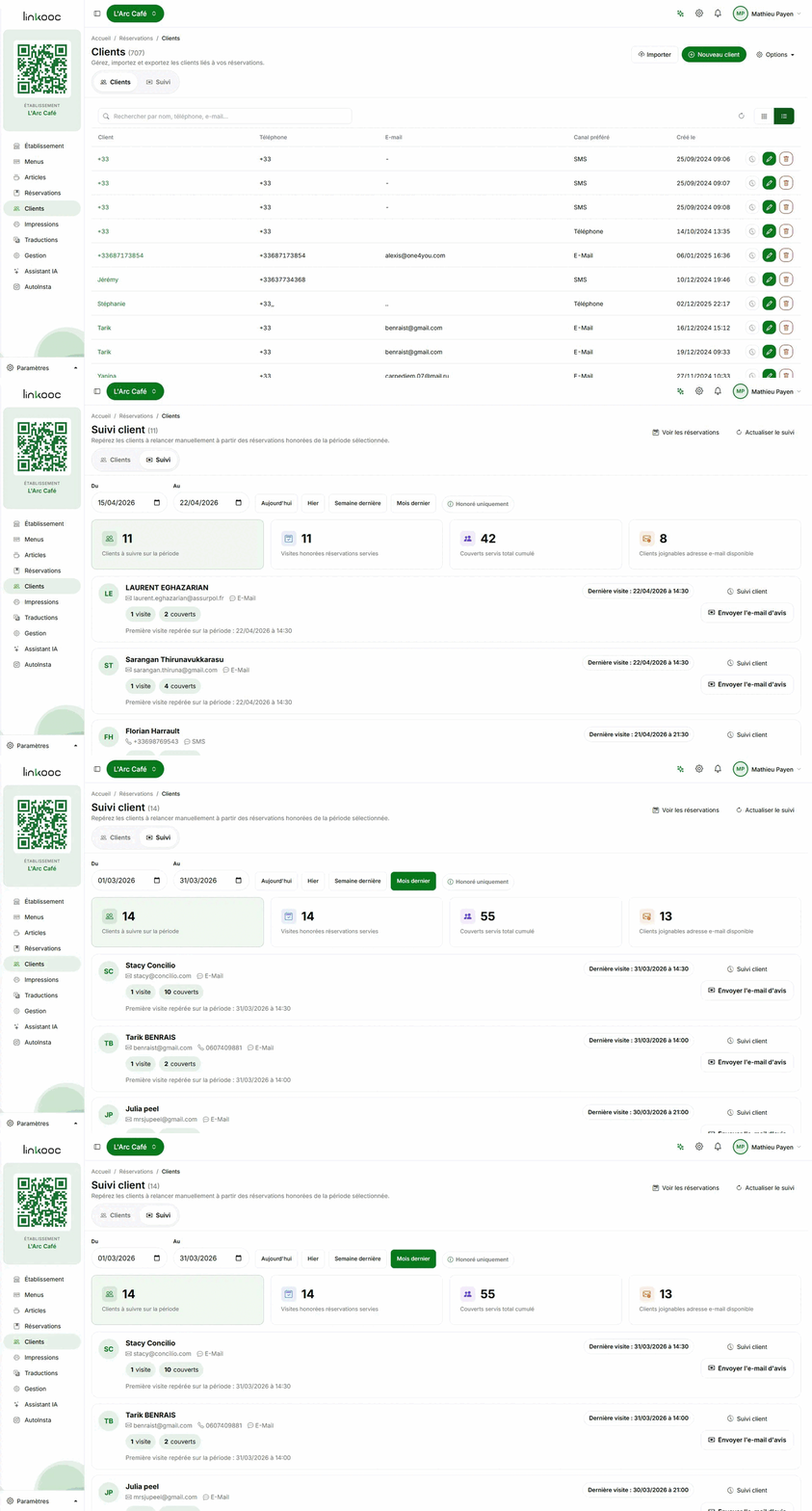
L'onglet Clients regroupe tous les contacts reliés à vos réservations pour l'établissement en cours.
Vous pouvez y faire les actions suivantes :
- Rechercher un client par son nom, son telephone, son e-mail ou son canal prefere.
- Trier la liste par client, telephone, e-mail, canal prefere ou date de creation.
- Créer un nouveau client avec le bouton Nouveau client.
- Modifier ou Supprimer un client depuis sa carte ou depuis la liste.
- Ouvrir le suivi client pour consulter sa fiche détaillée.
Chaque fiche client peut afficher :
- son nom complet
- son telephone
- son e-mail
- son canal préféré
- sa date de creation
Ouvrir le suivi d'un client
Le bouton Suivi client ouvre une fenêtre détaillée avec :
- les coordonnees du client
- une synthese de ses reservations
- les notifications déjà envoyées
- l'historique complet de ses reservations
Cette vue est utile avant de rappeler un client ou de vérifier s'il a déjà reçu un e-mail automatique.
Importer des clients
Depuis le bouton Importer ou le menu Options, vous pouvez importer un fichier CSV ou Excel.
Formats acceptés :
.csv.xlsx
Colonnes reconnues :
FirstNameLastNameEmailPhoneCommunicationModeCode
Le modèle téléchargeable contient ces colonnes :
FirstName,LastName,Email,Phone,CommunicationModeCode
Règles à connaître :
- le fichier doit contenir au minimum une colonne Phone ou Email
- chaque ligne importée doit renseigner au moins un téléphone ou un e-mail
- le canal préféré doit correspondre à une valeur connue dans votre BackOffice
Après l'import, Linkooc affiche un résumé avec le nombre de clients enregistrés, les lignes vides ignorées et les lignes en erreur.
Exporter vos clients
Le menu Options permet aussi d'exporter la liste visible :
- Export Excel télécharge un fichier
.xlsx - Export CSV télécharge un fichier
.csv
L'export reprend la liste filtrée au moment du téléchargement. Vous pouvez donc rechercher un segment de clients avant d'exporter.
La suppression d'un client peut échouer si des réservations sont encore rattachées à ce contact.
Onglet Suivi
L'onglet Suivi sert à repérer les clients à relancer après leur passage.
Le tableau de suivi est calculé uniquement à partir des réservations marquées Honoré sur la période sélectionnée. Les réservations annulées ou en attente n'alimentent pas cette vue.
Filtrer la periode
Vous pouvez définir la période de deux manières :
- en choisissant une date Du et Au
- en utilisant les raccourcis Aujourd'hui, Hier, Semaine dernière ou Mois dernier
Le bouton Actualiser le suivi recharge les données pour la période affichée.
Comprendre les indicateurs
En haut de la page, Linkooc affiche quatre indicateurs :
- Clients à suivre : nombre de clients trouvés sur la période
- Visites honorées : nombre total de réservations servies
- Couverts servis : total des personnes accueillies
- Clients joignables : clients avec une adresse e-mail disponible
Lire une carte de suivi
Chaque carte du suivi affiche :
- les coordonnées disponibles du client
- son canal de communication préféré
- la dernière visite repérée sur la période
- le nombre de visites honorées
- le nombre total de couverts servis
- le nombre de no-show sur la même période, si besoin
- la première visite repérée sur la période
Envoyer l'e-mail d'avis
Si le client possede une adresse e-mail, vous pouvez cliquer sur Envoyer l'e-mail d'avis.
Cet envoi permet d'adresser un message de remerciement après la visite, avec un lien d'avis Google lorsqu'il est configuré pour l'établissement.
Une fois l'e-mail envoyé :
- le bouton indique que l'e-mail d'avis a déjà été envoyé
- la date d'envoi est mémorisée dans le suivi
S'il n'y a pas d'adresse e-mail sur la fiche client, le bouton d'envoi n'est pas proposé.
Pour que le client apparaisse dans Suivi, pensez à marquer la réservation comme Honorée une fois le service effectué.