Comment créer une carte
Une carte (ou menu) regroupe toutes les catégories et plats que vos clients verront sur votre site web.
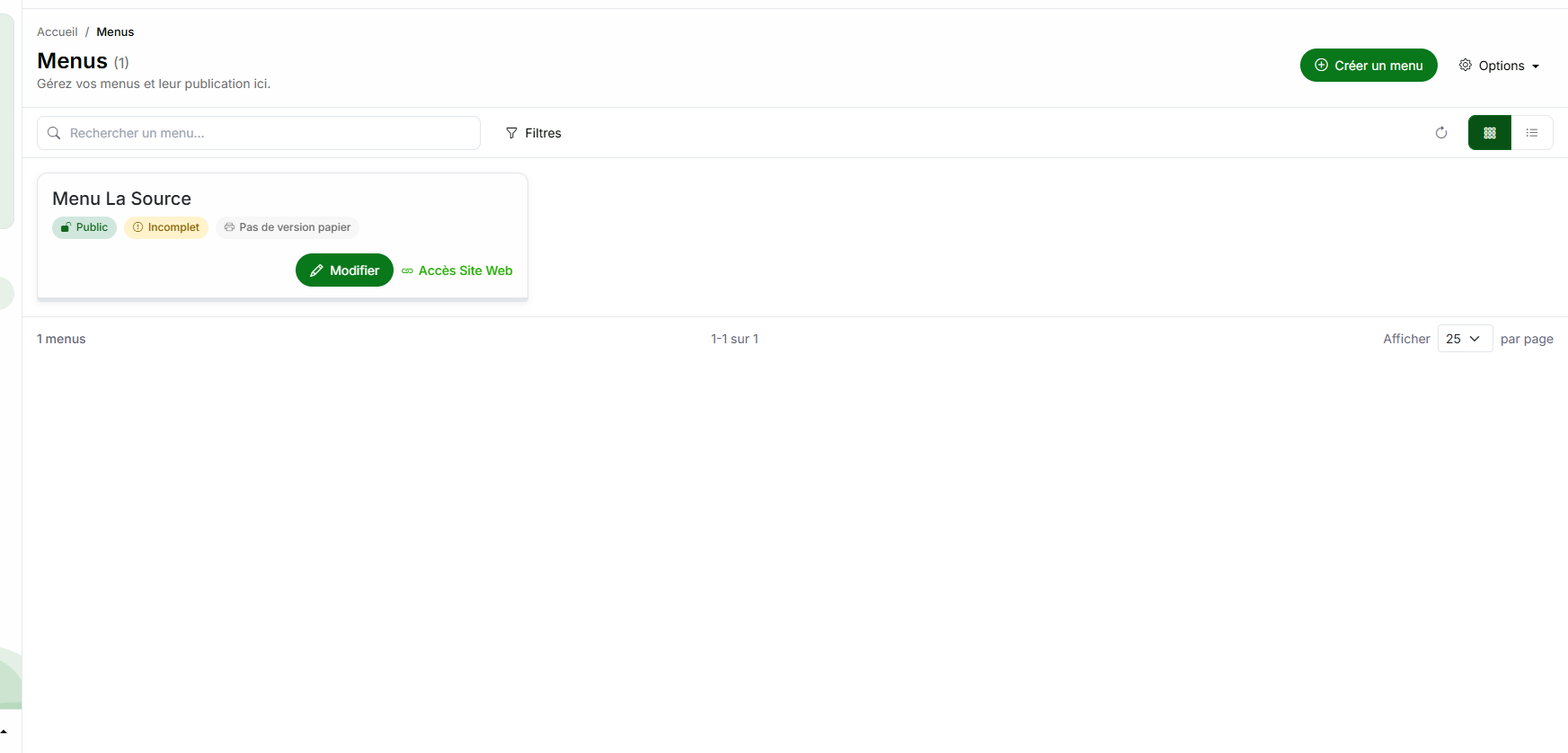
Étapes
- Dans le menu à gauche, cliquez sur Menus.
- Cliquez sur « Créer un menu ».
- Choisissez un nom pour votre carte.
- La carte apparaît dans votre liste de menus.
- Cliquez sur « Modifier » pour commencer à la remplir.
Organiser votre carte
L'éditeur de carte comporte deux onglets :
La Carte
C'est ici que vous organisez le contenu :
- Catégories : les grandes sections de votre carte (Entrées, Plats, Desserts, Boissons…)
- Sous-catégories : pour découper davantage (ex : Vins rouges, Vins blancs dans la catégorie Boissons)
- Articles : les plats eux-mêmes, avec leur nom, description et prix
L'arborescence à gauche vous montre la structure complète. À droite, un aperçu en temps réel montre ce que vos clients verront.
Détails
Configurez les propriétés de votre carte :
- Nom : le titre affiché
- Identifiant web : l'adresse dans l'URL (le « slug »)
- Tarif : le niveau de prix utilisé par cette carte (par défaut, midi, soir, événement…). Chaque carte est liée à un seul tarif. Si vous avez des prix différents le midi et le soir, créez un tarif pour chaque moment. Voir Gérer les tarifs.
- Visibilité : Public ou Privé
- Traduction automatique : activez ou désactivez la traduction de cette carte lors de la publication
Conseils
- Vous pouvez créer plusieurs cartes par établissement (carte du midi, carte du soir, carte des vins…).
- Seules les cartes marquées Public sont visibles sur votre site.
- Vous pouvez dupliquer une carte existante pour gagner du temps. Sélectionnez une carte et utilisez le bouton « Dupliquer le menu ».
- Si vous avez plusieurs cartes actives en même temps, pensez à activer le mode Sélecteur de menus pour que vos clients puissent naviguer entre elles. Voir Choisir le mode d'affichage.