Comment configurer les paramètres de réservation
La page Paramètres des réservations vous permet d'ajuster toutes les règles de votre module de réservation après l'activation initiale : horaires, salles, capacité, messages, notifications et garanties de paiement.
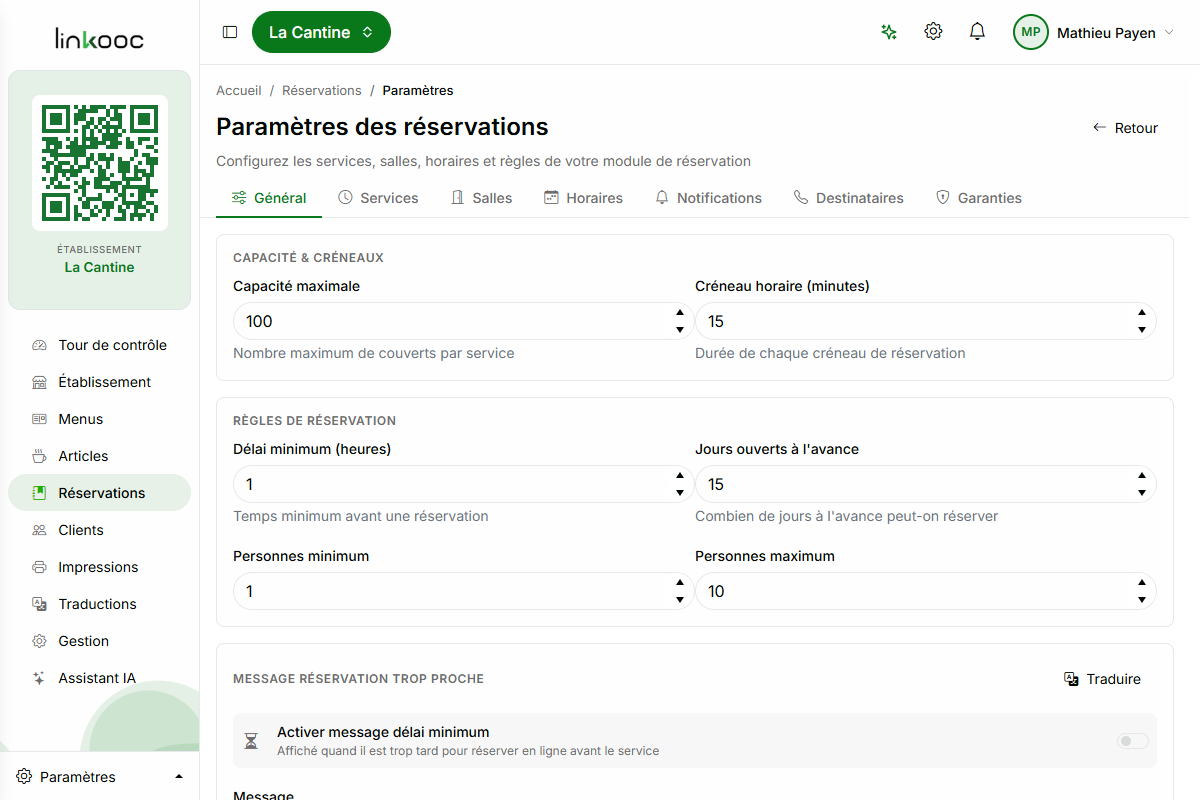
Accéder aux paramètres
- Dans le menu à gauche, cliquez sur Réservations.
- Cliquez sur Paramètres (ou accédez directement à la page Paramètres des réservations).
La page est organisée en sept onglets.
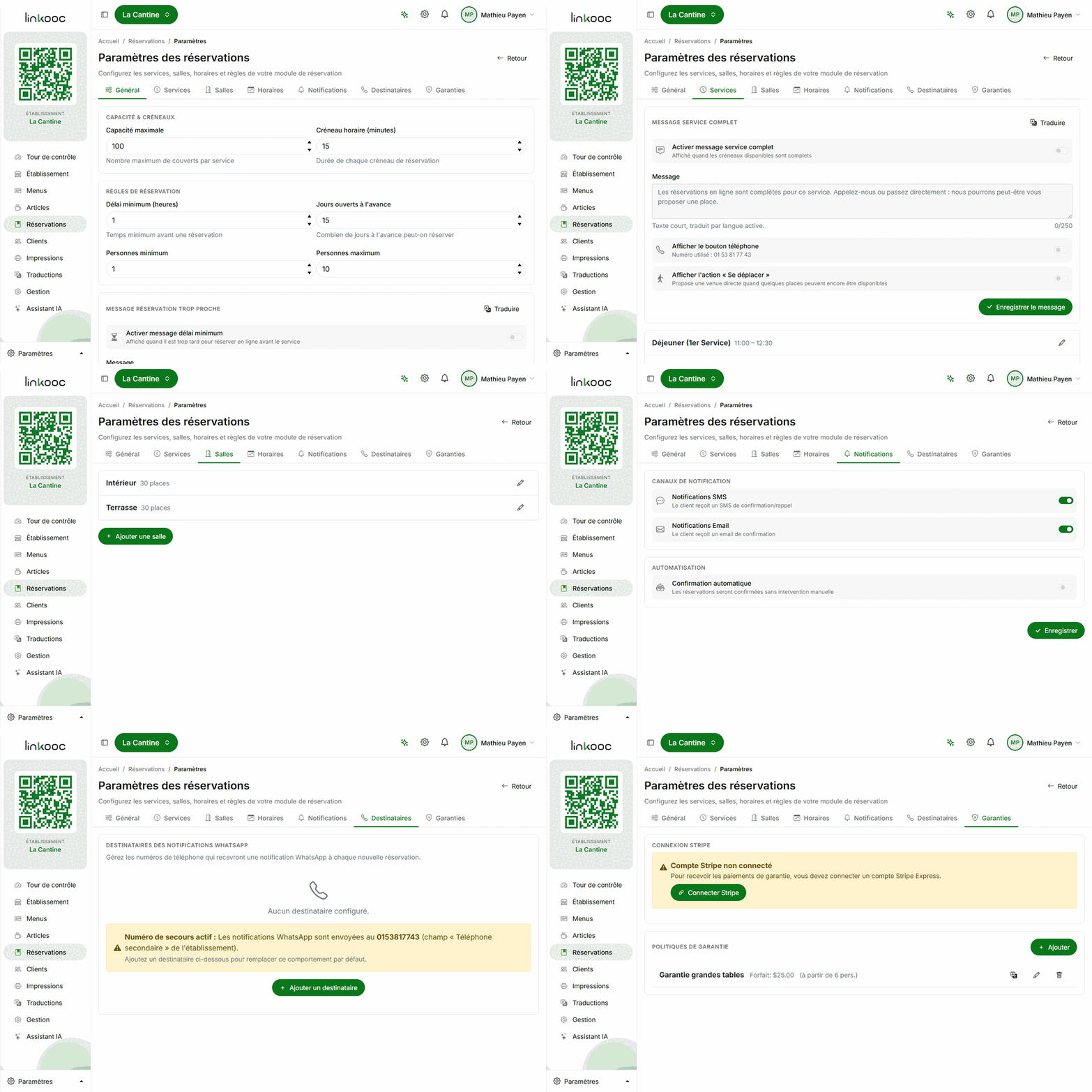
Onglet Général
Cet onglet regroupe les règles globales applicables à toutes vos réservations.
Capacité & créneaux
- Capacité maximale : nombre maximum de couverts acceptés par service.
- Créneau horaire (minutes) : durée de chaque créneau de réservation (applicable en mode Service continu).
Règles de réservation
- Délai minimum (heures) : combien d'heures à l'avance une réservation doit être faite au plus tard.
- Jours ouverts à l'avance : jusqu'à combien de jours à l'avance vos clients peuvent réserver.
- Personnes minimum / maximum : fourchette de convives acceptée par réservation.
Message réservation trop proche
Activez ce message pour informer vos clients quand il est trop tard pour réserver en ligne avant un service. Vous pouvez :
- Personnaliser le texte du message.
- Afficher un bouton téléphone pour que les clients vous appellent.
- Afficher l'action « Se déplacer » pour inviter à une venue directe.
Cliquez sur Enregistrer pour sauvegarder les modifications de cet onglet.
Onglet Services
Les services correspondent à vos moments de restauration (Déjeuner, Dîner, Brunch…).
- Consultez et modifiez les services existants (nom, heure de début, heure de fin, ordre d'affichage).
- Cliquez sur Ajouter un service pour en créer un nouveau.
Cet onglet affiche également un Message service complet que vous pouvez activer pour prévenir vos clients quand tous les créneaux d'un service sont pris.
Onglet Salles
Les salles (ou espaces) correspondent aux zones physiques de votre restaurant : Intérieur, Terrasse, Bar, Salon privé…
- Consultez et modifiez les salles existantes (nom, nombre de places).
- Cliquez sur Ajouter une salle pour en créer une nouvelle.
Les clients peuvent indiquer leur préférence de salle lors de la réservation.
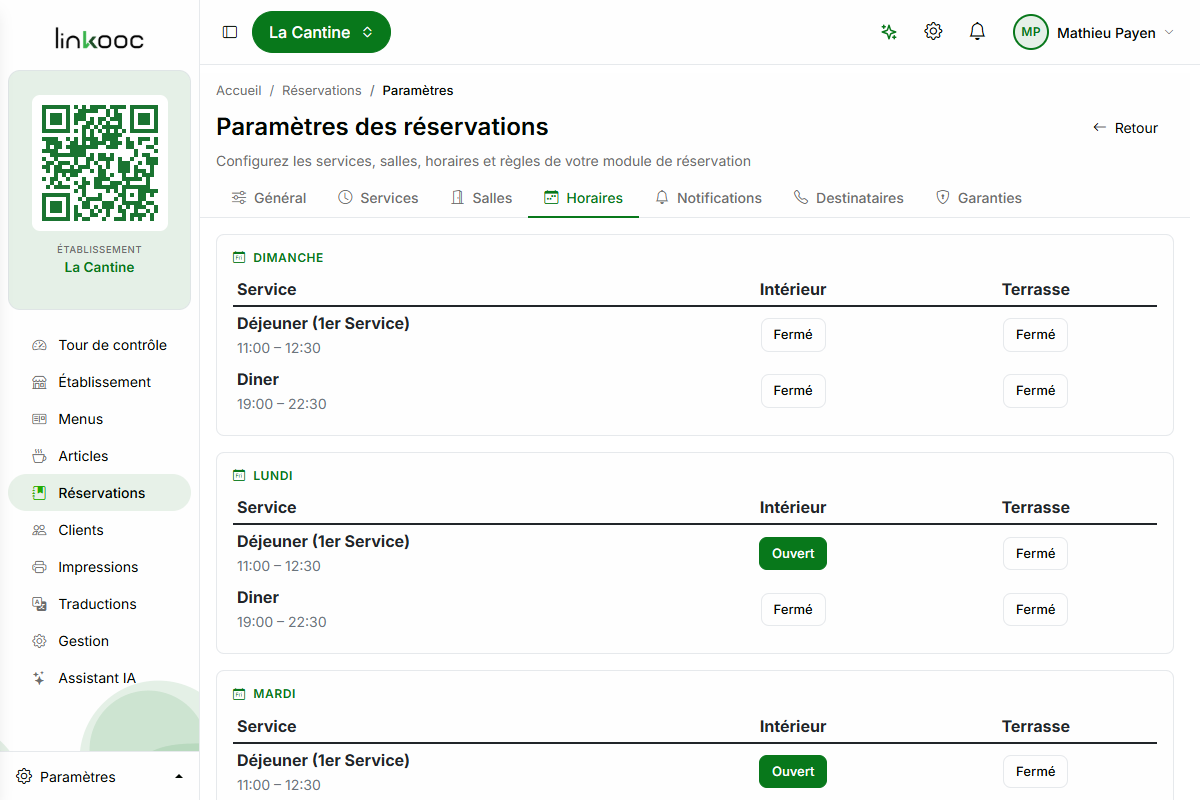
Onglet Horaires
Cet onglet affiche un tableau Service × Salle × Jour de la semaine. Pour chaque combinaison, basculez entre Ouvert et Fermé selon vos jours d'ouverture réels.
L'onglet Horaires n'est accessible qu'une fois au moins un service et une salle configurés dans les onglets correspondants.
Onglet Notifications
Choisissez comment vos clients sont informés de leur réservation :
- Notifications SMS : le client reçoit un SMS de confirmation et un rappel.
- Notifications Email : le client reçoit un e-mail de confirmation.
- Confirmation automatique : les réservations sont confirmées sans intervention manuelle de votre part. Désactivez cette option si vous préférez valider chaque réservation manuellement.
Cliquez sur Enregistrer après vos modifications.
Onglet Destinataires
Configurez les numéros de téléphone qui reçoivent une notification WhatsApp à chaque nouvelle réservation.
- Cliquez sur Ajouter un destinataire et renseignez un nom et un numéro au format international (ex : +33612345678).
- Un destinataire peut être actif ou inactif.
Si aucun destinataire n'est configuré et que votre établissement a un numéro de téléphone secondaire, les notifications WhatsApp sont envoyées à ce numéro par défaut.
Onglet Garanties
Les garanties de paiement permettent de demander une empreinte bancaire aux clients pour certaines réservations (grandes tables, services du soir…), afin de limiter les no-shows.
- Activez les garanties dans l'onglet Général (section « Garanties de paiement »).
- Revenez dans l'onglet Garanties pour connecter votre compte Stripe et définir vos politiques de garantie.
Chaque politique de garantie précise :
- Le montant ou pourcentage prélevé en cas de no-show.
- Le délai d'annulation gratuite (en minutes avant l'heure de réservation).
- Les conditions d'application : à partir de combien de convives, et pour quel service.
La connexion Stripe est nécessaire pour recevoir les paiements de garantie. Si votre établissement n'a pas encore de compte de facturation Linkooc, il sera créé automatiquement lors du processus de connexion.
Conseils
- Commencez par configurer vos services et vos salles avant de renseigner les horaires — le tableau d'horaires n'est disponible qu'une fois ces deux éléments définis.
- Définissez un délai minimum raisonnable (2 à 4 heures) pour éviter les réservations de dernière minute que vous ne pouvez pas honorer.
- Activez la confirmation automatique si vous recevez peu de réservations ou si votre capacité est rarement saturée ; désactivez-la si vous préférez contrôler chaque arrivée.