Comment modifier un plat
Vous avez changé un prix, un ingrédient ou une description ? Modifiez votre plat et c'est mis à jour partout automatiquement.
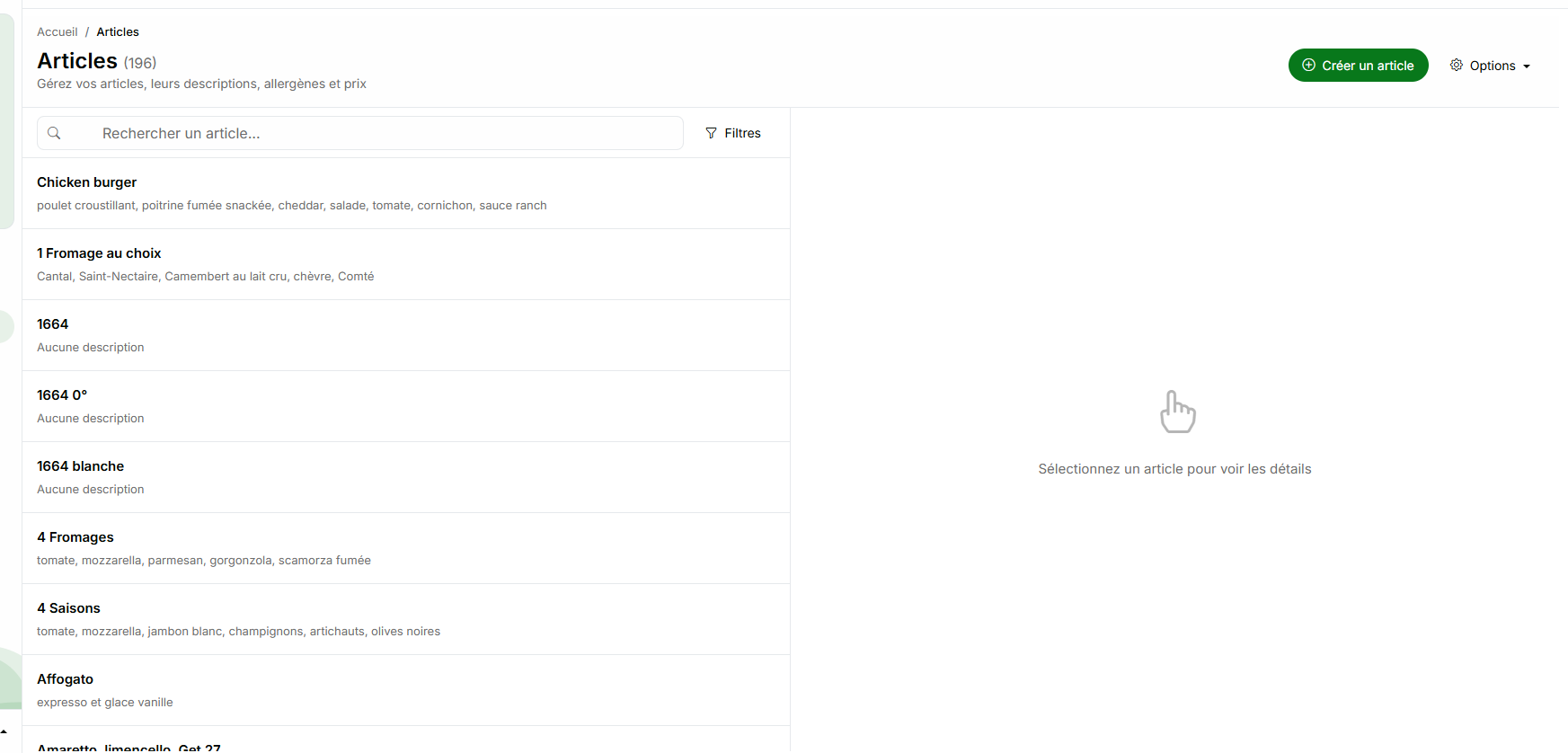
Depuis la liste des articles
- Dans le menu à gauche, cliquez sur Articles.
- Vous voyez l'ensemble de vos plats. Utilisez la barre de recherche ou les filtres pour retrouver un plat rapidement.
- Cliquez sur un plat dans la liste.
- Le détail du plat s'affiche à droite.
Ce que vous pouvez modifier
Le détail d'un plat comporte plusieurs onglets :
Détails
- Nom du plat
- Description
- Type d'article (entrée, plat, dessert, boisson…)
- Sous-type (vin rouge, vin blanc, cocktail…)
- Photo
Prix
- Si vous avez un seul tarif (par défaut), un seul prix est affiché.
- Si vous avez créé plusieurs tarifs (midi, soir, été, hiver…), vous verrez un champ de prix par tarif. Renseignez le prix pour chaque tarif utilisé par vos cartes.
- Le tarif affiché dans une carte dépend du tarif associé à cette carte dans l'onglet Détails. Voir Gérer les tarifs.
Allergènes
- Cochez les allergènes présents dans le plat (gluten, crustacés, œufs, etc.)
- Voir Comment ajouter les allergènes
Accord Mets-Vins
- Suggérez un vin pour accompagner ce plat
Vin
- Si le plat est un vin : cépage, région, année, etc.
Tags
- Ajoutez des étiquettes (fait maison, bio, végétarien…)
Traduction
- Consultez et corrigez les traductions automatiques de ce plat
Filtrer les articles
La page Articles offre des filtres avancés :
- Type d'article : entrée, plat, dessert, boisson…
- Sous-type : vin rouge, vin blanc, bière…
- Allergènes définis : oui / non
- Prix définis : oui / non
- Photo définie : oui / non
- Tags définis : oui / non
- Allergène spécifique : filtrer par un allergène précis
- Menu spécifique : voir les articles d'une carte en particulier
Astuce
Utilisez le filtre « Photo définie : Non » pour retrouver rapidement les plats sans photo et les compléter.
Statut de publication
Sous le nom de chaque plat, des pastilles colorées indiquent les cartes auxquelles il appartient et si les dernières modifications sont publiées. Pour en savoir plus, consultez Publication automatique des cartes.